
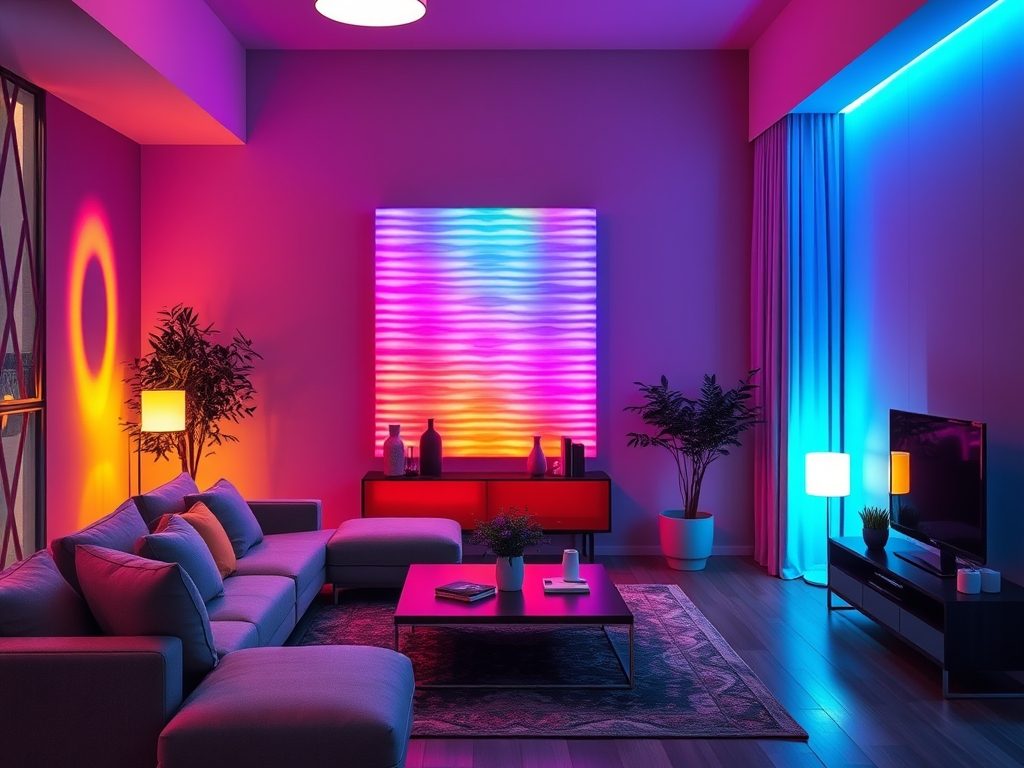
Jeśli chcesz skutecznie zaprogramować efekty i harmonogramy w swoim inteligentnym oświetleniu, kluczowe jest zrozumienie podstawowych zasad oraz narzędzi, które ułatwią Ci to zadanie. Wybór odpowiednich aplikacji i systemów do programowania scen świetlnych stanowi fundament, który pozwala na automatyzację i personalizację oświetlenia w Twoim domu. Przekonaj się, jakie rozwiązania sprawdzą się najlepiej i jakie funkcje powinny mieć, abyś mógł w pełni wykorzystać potencjał swojego systemu oświetleniowego.
Przygotowanie systemu i aplikacji do programowania scen świetlnych
Aby skutecznie przygotować system i aplikację do programowania scen świetlnych, rozpocznij od instalacji dedykowanej aplikacji do zarządzania oświetleniem. Upewnij się, że jest ona kompatybilna z posiadanymi urządzeniami. Następnie wybierz pomieszczenie, w którym chcesz utworzyć scenę, i określ, które źródła światła będą w niej uczestniczyć, takie jak lampy sufitowe, stojące, czy taśmy LED.
W dalszym etapie ustaw poziom jasności dla każdego źródła światła. Możesz ustalić konkretne wartości, takie jak 30%, 70% lub 100% jasności. Dla lamp RGB wybierz kolor, a dla opraw CCT ustal temperaturę barwową, na przykład 2700K lub 4000K. Dodatkowo, jeśli twoja aplikacja to umożliwia, dobierz efekty specjalne, takie jak płynne przejścia.
Po skonfigurowaniu jasności i kolorów, ustaw harmonogram aktywacji sceny. Wybierz, czy ma działać ręcznie, czy automatycznie oraz określ czas i warunki uruchomienia, jak na przykład codziennie o 19:00 lub po wykryciu ruchu.
Kiedy wszystko będzie gotowe, przetestuj swoją scenę, aby upewnić się, że wszystkie elementy działają poprawnie. Obserwuj, czy jasność i kolory odpowiadają Twoim oczekiwaniom, oraz czy efekt działania harmonogramu jest zgodny z założeniami. W razie potrzeby wprowadź korekty i zapisz przygotowaną scenę w aplikacji, nadając jej nazwę oraz przypisując skróty do szybkiego uruchamiania.
Konfiguracja jasności, kolorów i efektów w scenach świetlnych
Aby skonfigurować jasność, kolory i efekty świetlne w scenach, najpierw zainstaluj dedykowaną aplikację i zweryfikuj zgodność urządzeń. Wybierz pomieszczenie oraz źródła światła, które mają brać udział w scenie.
Dla każdego źródła światła ustaw poziom jasności. Możesz wybrać m.in. 30%, 70% lub 100%. Dla opraw RGB wybierz konkretne kolory, zaś w przypadku opraw CCT ustaw temperaturę barwową, np. 2700K (ciepła biel) lub 4000K (neutralna biel). Rozważ zastosowanie dodatkowych efektów jak płynne przejścia czy pulsowanie, które dodają dynamiki do sceny.
| Parametr | Zalecenie | Opis/efekt |
|---|---|---|
| Jasność | 30%, 70%, 100% | Regulacja intensywności światła dla uzyskania Pożądanej atmosfery |
| Kolory | RGB, CCT | Wybór kolorów wpływa na nastrój i wizualny efekt w scenie |
| Efekty | Płynne przejścia, pulsowanie | Dodatkowe efekty poprawiające dynamikę oświetlenia |
Nie zapomnij o opcji indywidualnego sterowania każdą oprawą, co pozwoli na synchronizację z innymi urządzeniami, jak telewizor. Po zakończeniu konfiguracji przetestuj scenę, aby upewnić się, że wszystkie efekty i ustawienia działają poprawnie.
Ustawianie harmonogramu i automatyzacji scen świetlnych
Ustaw harmonogram i automatyzację scen świetlnych, aby dostosować oświetlenie do swoich potrzeb. W aplikacji przejdź do ustawień harmonogramu dla wybranej sceny świetlnej. Wybierz, czy scena ma być aktywowana ręcznie, czy automatycznie. Określ konkretne czasy uruchomienia, takie jak codziennie o 19:00, w weekendy lub w wybrane dni tygodnia.
Dodaj dodatkowe warunki aktywacji, na przykład czujnik ruchu, aby scena włączała się automatycznie po wykryciu obecności użytkownika. Możesz także zintegrować scenę z innymi systemami, takimi jak rolety lub alarmy, co umożliwi tworzenie bardziej złożonych scenariuszy świetlnych.
Poniżej znajdziesz kluczowe kroki do skonfigurowania harmonogramu:
| Krok | Opis |
|---|---|
| 1 | Przejdź do ustawień harmonogramu w aplikacji. |
| 2 | Wybierz sposób aktywacji sceny (ręcznie/automatycznie). |
| 3 | Ustal konkretny czas aktywacji. |
| 4 | Dodaj warunki aktywacji, takie jak czujnik ruchu. |
| 5 | Zintegruj scenę z innymi systemami. |
| 6 | Zapisz zmiany i przetestuj działanie harmonogramu. |
Przykładem może być scena „powrót do domu”, która automatycznie włącza się po wykryciu obecności użytkownika w sieci Wi-Fi. Wykorzystuj te funkcje, aby efektywnie zarządzać oświetleniem w swoim domu.
Testowanie i optymalizacja zaprogramowanych scen świetlnych
Aktywuj zaprogramowaną scenę na swoim urządzeniu lub w aplikacji, aby rozpocząć testowanie. Obserwuj, czy wszystkie źródła światła reagują zgodnie z założeniami – sprawdź ich jasność, kolory i dodatkowe efekty. Ważne jest również zweryfikowanie działania harmonogramów i automatyzacji, tak aby odpowiadały one rzeczywistym warunkom włączenia. Jeśli zauważysz jakiekolwiek odstępstwa od oczekiwanego efektu, wprowadź niezbędne korekty.
W celu optymalizacji scen świetlnych wykonaj poniższe kroki:
- Aktywuj zaprogramowaną scenę.
- Obserwuj zachowanie wszystkich źródeł światła.
- Sprawdź jasność, kolory oraz synchronizację efektów.
- Zweryfikuj dokładność harmonogramów oraz warunków automatyzacji.
- Zidentyfikuj problemy, takie jak zbyt intensywne światło w danym punkcie czy opóźnienia w uruchamianiu opraw.
- Wprowadź korekty do ustawień w aplikacji.
- Powtórz testy, aż scena będzie działać zgodnie z oczekiwaniami.
Pamiętaj również o monitorowaniu zużycia energii przez źródła światła, co może pomóc w ocenie efektywności zaprogramowanych scen. Im lepsza synchronizacja i optymalizacja, tym bardziej satysfakcjonujące będą efekty świetlne w Twoim systemie oświetleniowym.
Najczęstsze błędy i ich rozwiązania przy programowaniu scen świetlnych
Rozpoznaj i napraw najczęstsze problemy i rozwiązania związane z programowaniem scen świetlnych. Oto najpopularniejsze błędy i ich praktyczne rozwiązania:
| Problem | Rozwiązanie |
|---|---|
| Brak zasilania urządzeń | Sprawdź połączenia i gniazdka; upewnij się, że wszystkie urządzenia są podłączone do zasilania. |
| Problemy z połączeniem Wi-Fi | Wzmocnij sygnał lub ustaw urządzenie bliżej routera, aby poprawić komunikację. |
| Nieprawidłowa konfiguracja aplikacji | Spróbuj ponownie zainstalować lub zaktualizować aplikację sterującą, aby usunąć błędy. |
| Zakłócenia elektromagnetyczne | Zmodyfikuj rozmieszczenie sprzętu, aby zminimalizować zakłócenia od innych urządzeń. |
| Problemy z czujnikami ruchu | Wyczyść, przemieść lub wyreguluj czułość czujników, aby poprawić ich działanie. |
| Problemy z aktualizacjami oprogramowania | Sprawdź połączenie i upewnij się, że masz wystarczającą przestrzeń pamięci na urządzeniu. |
W przypadku trudniejszych sytuacji skontaktuj się z serwisem lub specjalistą, aby uzyskać fachową pomoc.
FAQ – najczęściej zadawane pytania
W jaki sposób integracja systemu oświetlenia z innymi urządzeniami smart home wpływa na programowanie scen?
Integracja inteligentnego oświetlenia z systemami Smart Home pozwala na tworzenie kompleksowych, zsynchronizowanych scenariuszy działania, co zwiększa funkcjonalność i komfort użytkowania. Dzięki tej integracji możesz zarządzać nie tylko lampami, ale także innymi urządzeniami, jak rolety czy sprzęt audio, z poziomu jednej aplikacji.
Przykłady zastosowania integracji obejmują:
- Scena „poranek” – włącza światło, odsłania rolety, uruchamia muzykę i nastawia temperaturę.
- Scena „wyjście” – zabezpiecza dom przez zamknięcie okien, wyłączenie świateł, uzbrojenie alarmu.
- Automatyczne reakcje na zdarzenia, np. detekcja ruchu uruchamia światło oraz kamery.
Takie podejście ułatwia obsługę i pozwala na tworzenie harmonogramów lub sterowanie głosowe, co zwiększa wygodę i efektywność zarządzania domem.
Jakie są ograniczenia sprzętowe, które mogą wpłynąć na działanie zaprogramowanych scen świetlnych?
Podczas programowania scen świetlnych mogą wystąpić różne ograniczenia sprzętowe, które wpływają na ich działanie:
- Brak zasilania – sprawdź połączenia i gniazdka.
- Problemy z połączeniem Wi-Fi – wzmocnij sygnał lub ustaw urządzenia bliżej routera.
- Nieprawidłowa konfiguracja aplikacji – rozważ ponowne zainstalowanie lub aktualizację aplikacji.
- Zakłócenia elektromagnetyczne – odpowiednio rozmieszczaj sprzęt.
- Problemy z czujnikami ruchu – wyczyść, przemieść lub wyreguluj czułość czujników.
- Problemy z aktualizacjami oprogramowania – sprawdź połączenie i dostępność pamięci.
W przypadku trudniejszych awarii skontaktuj się z serwisem lub specjalistą.